







如何不需要第三方软件卸载软件?
有时候卸载了一个软件,但是那个软件的文件却还在原始位置,如何更完整地去卸载一个软件?这里有几个方法与步骤可以使我们更完整地卸载软件。
方法一之步骤一:用control panel来卸载软件
我们可以按Windows Key +R执行Run程序,输入control panel后按Enter键,之后就会出现这个窗口↓↓
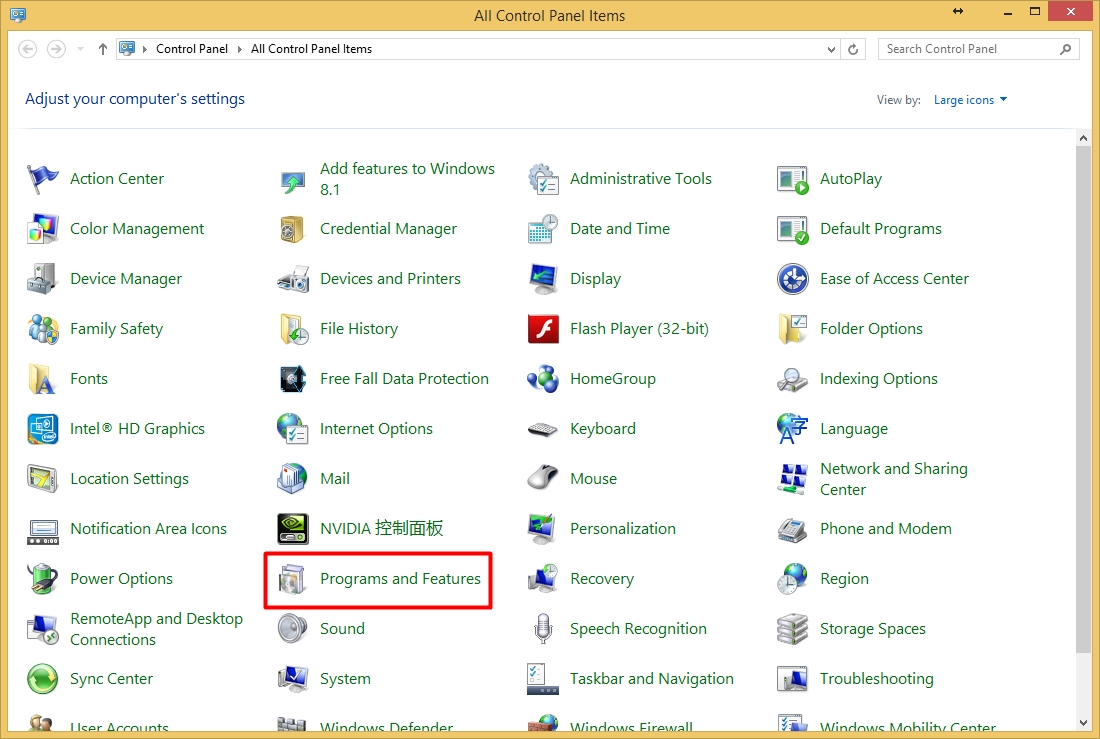
然后选Programs and Features
这时候我们就会看到这个窗口↓↓
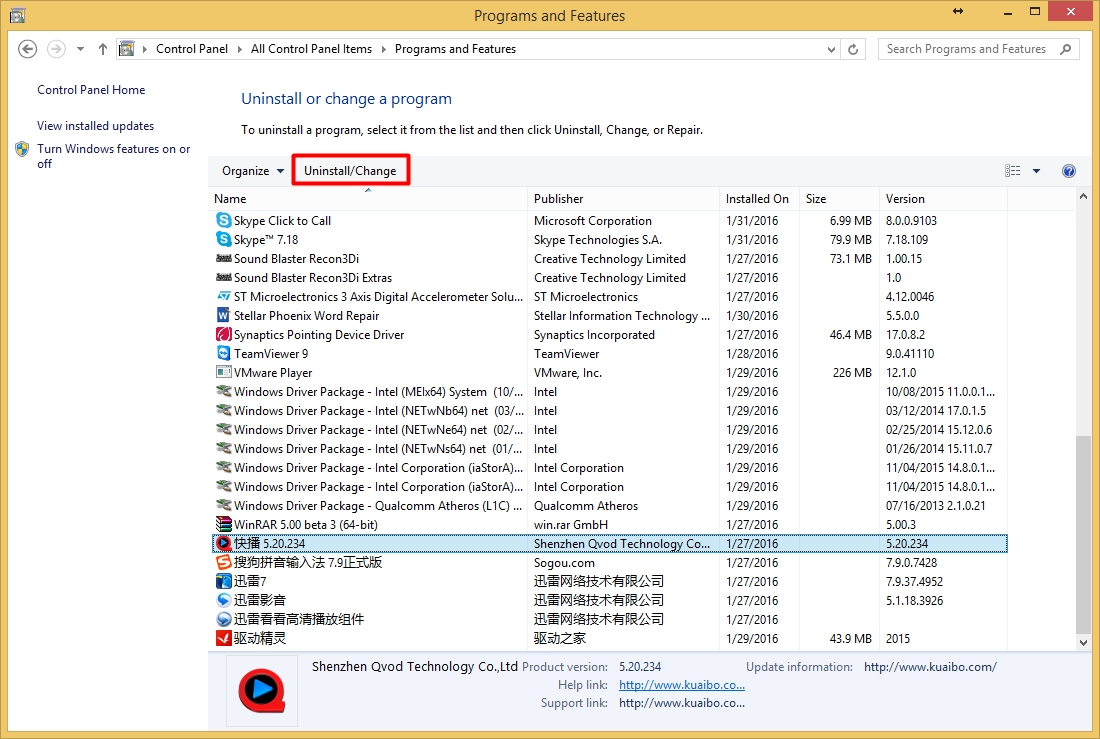
拿个例子,我选择快播(Qvod Player)
直接双击它 ,或者点Uninstall/Change就可以进行卸载了。
方法二之步骤一:把已卸载的软件遗留的文件夹一起删除掉
每次我们完成了卸载工作就以为这软件真的已经完全被删除了,其实还没有,下面来教各位如何去找出并且删除。
在我们还没进行卸载工作之前,可以用这方法来知道那软件的文件夹的所在位置↓↓

对着那个软件的图标按右键 ,然后选Open file location
然后它将会把我们带到软件的所在位置↓↓

我们可以选择直接在这里进行卸载工作↓↓
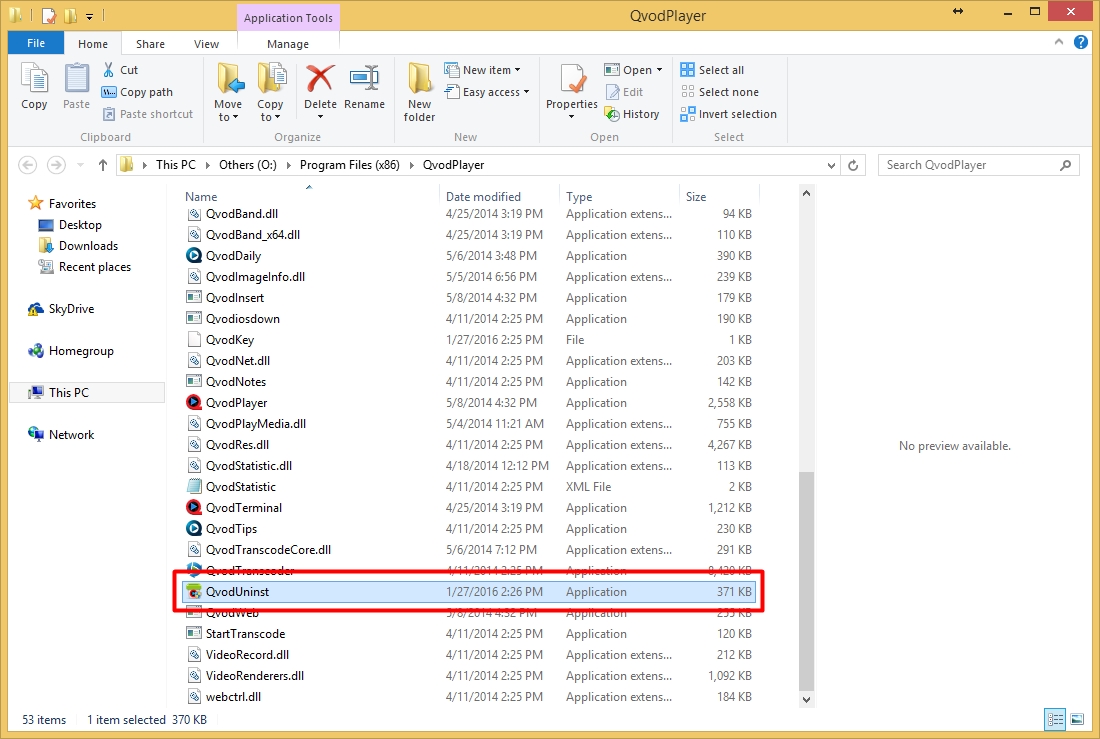
然后把文件夹删除,就可以完成了。
步骤二:把数据也一并清理掉
我们删除了文件夹,但还有其他的数据还没删掉的,所以这里教大家如何去删除这些数据。
一样,先按Windows Key+R执行Run程序,输入%appdata%后按Enter键,然后就会把你带到这里↓↓
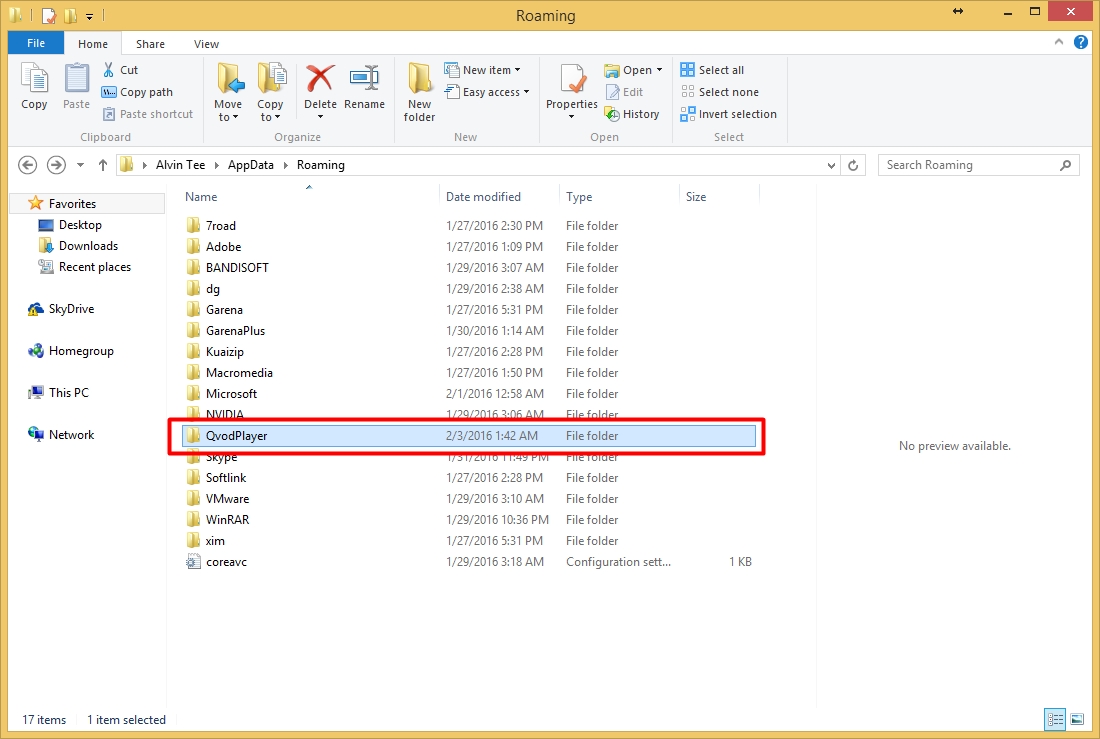
有看到还有遗留下来的数据吧?把它删掉。
步骤三:删除软件的一些软件数据
执行Run程序,输入regedit后按Enter键。
之后你会看到这个窗口↓↓
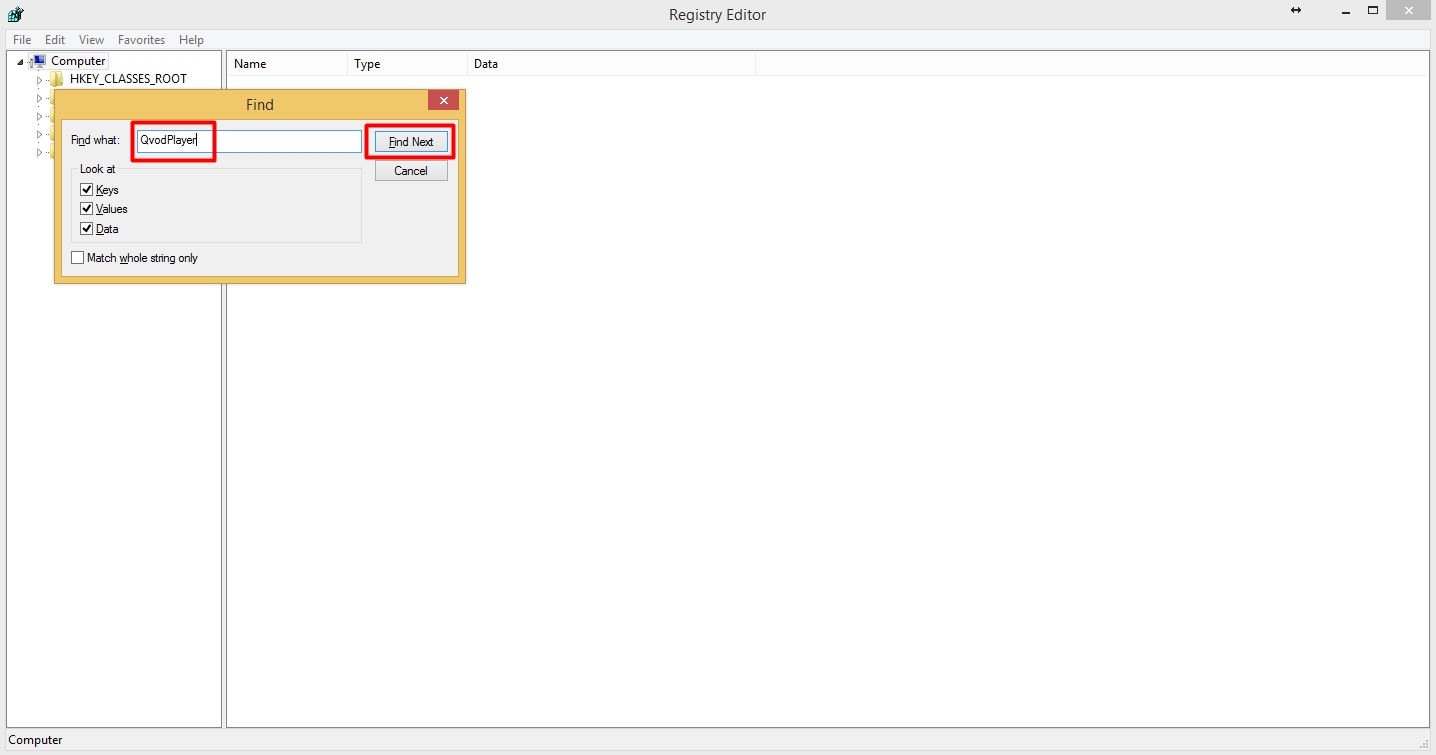
然后按Ctrl+F (Find)后填入要找的软件的名字,点Find Next让它搜索。
PS : 要选择在computer那里搜索,不是HKEY_CLASSES_ROOT, HKEY_xxxxxxxx那里搜索,不然他只是搜那个范围而不是整个电脑。
搜索结果出来了↓↓
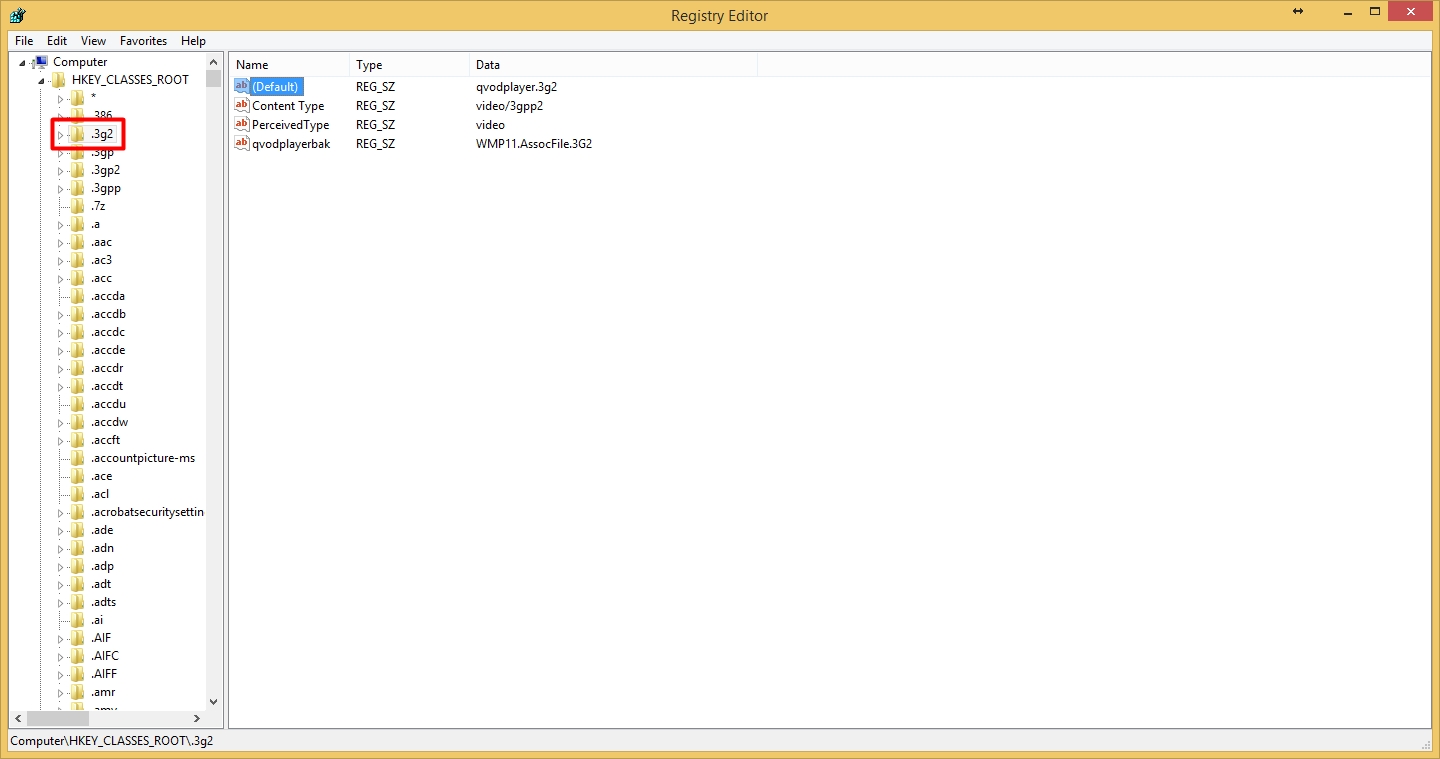
把这整个文件夹给删掉,然后再重复整个步骤三,直到再也搜索不到关于这软件的文件夹为止。
步骤四:把Temp文件夹里的资料清理掉
执行Run程序,输入%Temp%后按Enter键,之后会出现一个窗口↓↓
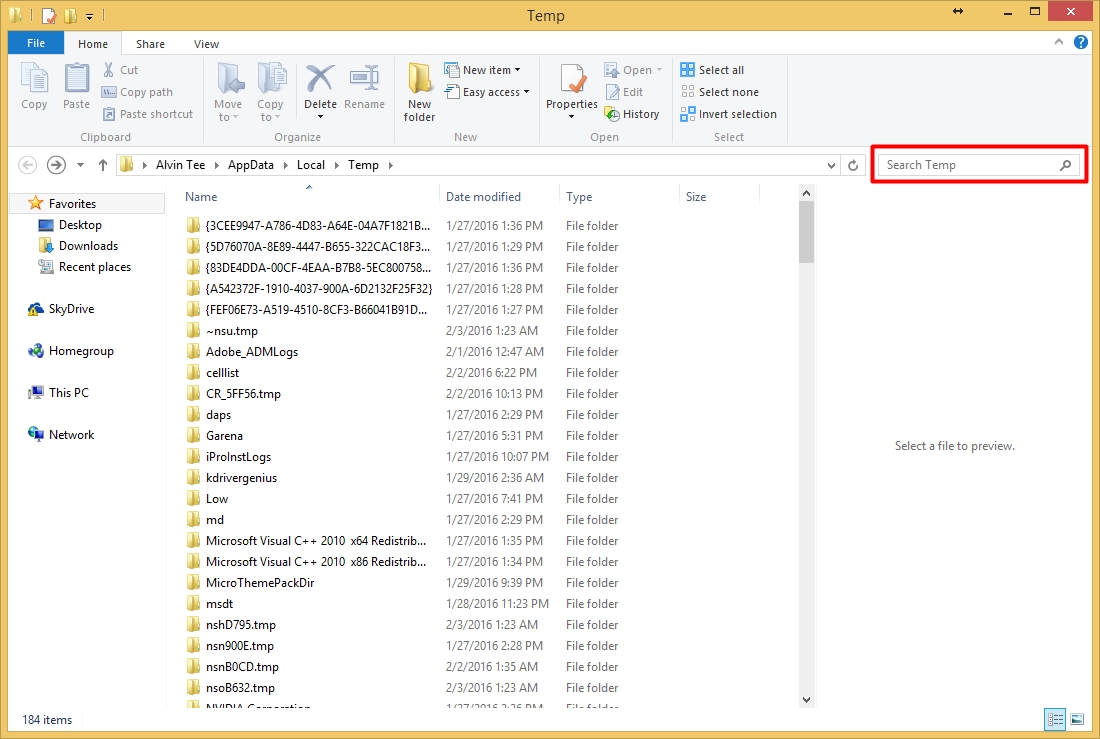
然后在右上角那里的Search Temp输入要搜索的软件名字,像这样↓↓
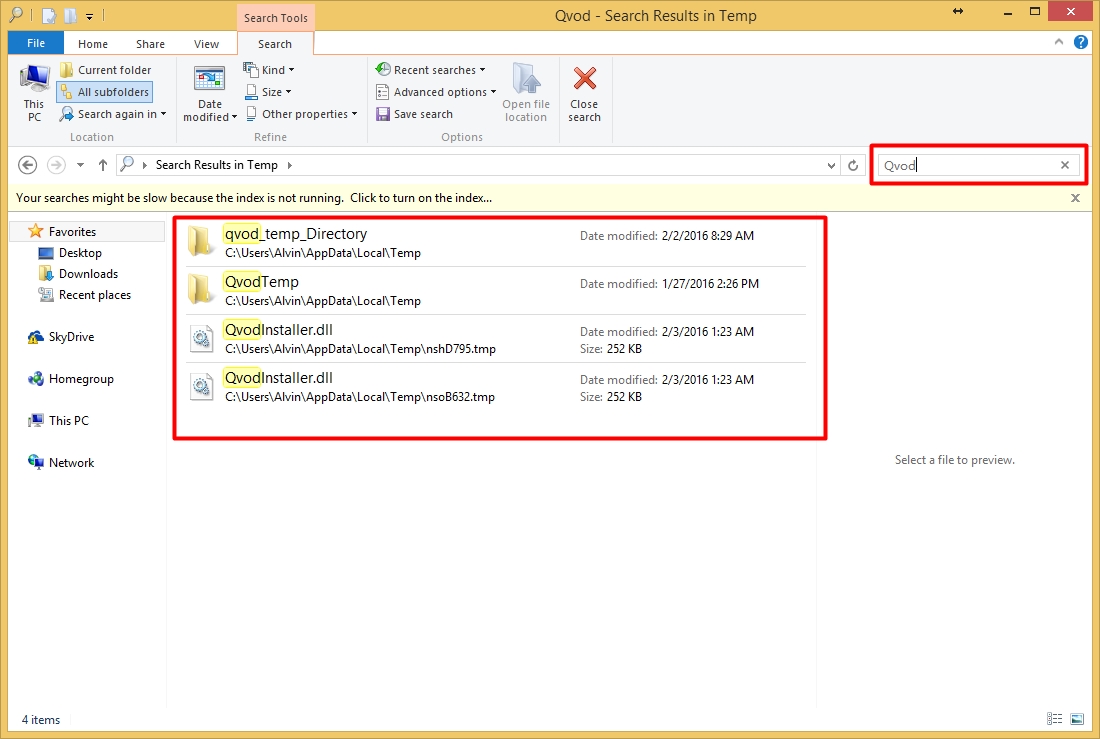
把这些都删掉,就完成了。
以上这些就是手动完整地卸载一个软件,其实并不难,就是步骤多了些,但比较完整。
最后如果想确认文件夹是否还有在,可以通过这方法来确认
执行Run程序,输入%programfiles%(这是给32bit的作业系统)然后按Enter键去查看文件名称是否还有在。
如果是64bit的作业系统就输入%programfiles%和%programfiles(x86)%然后按Enter键进行检查。
图片来源:谷歌搜索
更多讨论在 点我进入